起動方法
コマンドラインからの起動
Linux等のOSで一般的な、端末からのコマンド入力による操作でChoreonoidを起動する場合は、Choreonoidの実行ファイルである "chorenoid" というコマンドを入力します。(Windowsでも「コマンドプロンプト」というシステムツールを使うことで同様の操作が可能です。)
このコマンドは、インストール先の "bin" ディレクトリに入っています。そこにパスが通っていれば、単に
choreonoid
と打ち込むだけで起動します。
あるいは、Choreonoidをソースからビルドした場合、実行ファイルはビルドディレクトリの bin ディレクトリにまず生成されます。そちらの実行ファイルを直接実行することも可能です。例えば、ソースディレクトリ内の "build" というビルドディレクトリでビルドを行った場合は、端末上で以下の入力することでChoreonoidを起動できます。
cd [ソースディレクトリ]
./build/bin/choreonoid
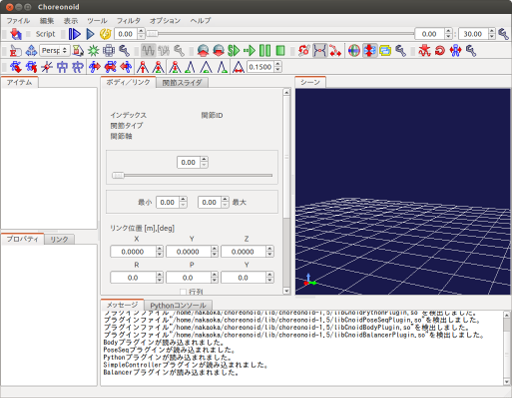
起動すると以下のようなChoreonoidのメインウィンドウが表示されます。
ファイルマネージャからの起動
WindowsのようなOSでは、上記のコマンドラインによる操作はあまり一般的ではないかもしれません。その場合、WindowsエクスプローラのようなファイルマネージャソフトからChoreonoidを実行することもできます。Choreonoidのインストール先のフォルダをファイルマネージャで開いて、そこの bin ディレクトリに入っている実行ファイル(Linuxでは "choreonoid", Windowsでは "choreonoid.exe")をダブルクリックするなどして起動します。
アプリケーションメニューからの起動
Windowsでインストーラを使ってChoreonoidをインストールした場合は、スタートメニューにChoreonoidの項目が追加されますので、スタートメニューからChoreonoidを起動することも可能です。Windows以外のOSやWindowsでインストーラを使わない場合でも、上記のChoreonoidの実行ファイルをメニューに登録しておけばOKです。
コマンドライン引数によるプロジェクトファイルの指定
プロジェクトとアイテム で述べる「プロジェクト」について、Choreonoidの起動時にこれを読み込んだ状態にすることも可能です。これを行うためには、Choreonoid起動時にコマンドライン引数で「プロジェクトファイル」を指定します。例えばカレントディレクトリにある "project1.cnoid" というプロジェクトファイルを読み込む場合は、
choreonoid project1.cnoid
といったかたちで指定すればOKです。コマンドラインに慣れていれば、この方法によってプロジェクトファイルの読み込みを効率的に行うことができます。
また、OSのファイル関連付け機能を使って、拡張子 ".cnoid" のファイルを実行ファイル choreonoid と関連付けておけば、ファイルマネージャからプロジェクトファイルをダブルクリックするだけでそのプロジェクトファイルでChoreonoidを起動することも可能となります。Windows版のインストーラではインストール時にそのような関連付けも行っています。
ウィンドウを表示しない起動モード
コマンドラインオプション --headless を付与して起動すると、Choreonoidはメインウィンドウを表示しない状態で起動します。このようにGUIを表示せずにプログラムを実行する形態は、一般に「ヘッドレスモード」や「ヘッドレス実行」と呼ばれます。
choreonoid --headless project1.cnoid
このモードでは、メッセージビューに出力されるテキストが標準出力に出力されるため、動作状況は端末上で確認できます。また、起動したChoreonoidは端末上で Ctrl+C を入力することで終了させることができます。
なお、Linux等のUnix系OSでは、ウィンドウシステムが利用できない環境(環境変数DISPLAYもWAYLAND_DISPLAYも設定されていない環境)で起動した場合、このオプションを指定しなくても自動的にこのモードに切り替わるようになっています。
このモードは通常、Pythonスクリプトと組み合わせて、シミュレーションのバッチ実行等の処理を自動で行う用途で使用します。具体的な活用方法については、 Pythonスクリプト機能 の章の コマンドラインからのスクリプト実行 にある、 ウィンドウを表示しないヘッドレス実行 の節を参照してください。
コマンドラインオプション一覧
choreonoidコマンドで使用できる主なコマンドラインオプションを以下にまとめます。
なお、コマンドライン引数としてファイルを直接指定した場合は、プロジェクトファイル(.cnoid)やボディファイル(.body)、Pythonスクリプト(.py)等、ファイルの種類に応じた読み込み・実行が行われます。
オプション |
機能 |
|---|---|
-h, --help |
オプションの一覧を表示して終了します。 |
--project ファイル |
プロジェクトファイルを読み込みます。 |
--body ファイル |
ボディファイルを読み込みます。 |
--python ファイル (短縮形 -p) |
Pythonスクリプトを起動時に実行します。( コマンドラインからのスクリプト実行 参照) |
--python-item ファイル |
Pythonスクリプトをアイテムとして読み込みます。( コマンドラインからのスクリプト実行 参照) |
--start-simulation |
起動時にシミュレーションを自動で開始します。 |
--start-playback |
起動時にアニメーションの再生を自動で開始します。 |
--headless |
ウィンドウを表示せずに実行します。 |
--batch |
自動実行される処理が全て終わった時点でアプリケーションを終了します。 |
--non-interactive |
ユーザとの対話を行わないモードで実行します。メッセージビューに出力されるテキストが標準出力にも出力され、確認のためのダイアログが表示されなくなります。 |
--list-qt-styles |
使用可能なQtのスタイルの一覧を出力します。 |
--path-variable 変数名=パス |
プロジェクトファイル等のパスの記述で使用できるパス変数を追加します。 |
--add-plugin-dir-as-prefix ディレクトリ |
プラグインディレクトリをインストールパスのプレフィックスとして追加します。 |
このほか、読み込まれているプラグインによってオプションが追加される場合もあります。使用中の環境で利用可能なオプションの一覧は、
choreonoid --help
で確認することができます。
注釈
--headless オプションは、バージョン2.5以前では --no-window という名前でした。 --no-window も引き続き使用できますが、新たに記述する場合は --headless を使用してください。
注釈
バージョン2.6以降では、 --test-mode と --quit の各オプションは廃止されています。これらの機能は --batch と --non-interactive に置き換えられました。従来 --test-mode を使用していた場合は、 --batch に置き換えてください。 --batch は --test-mode が行っていた標準出力への出力に加えて、処理が終わった時点でアプリケーションを終了するところまで行います。廃止されたオプションを指定した場合は、その旨のメッセージを出力して終了します。